ClaudeCode
使用的claude版本是v2.1.77
安装
安装Claude code命令行工具
环境
需要
Node.js >= 16、npm >= 8和git >= 21
2
3
4
5
6
7
8# 检查Node.js版本
node --version
# 检查npm版本
npm --version
# 检查git版本
git --version安装插件
VS Code搜索插件:
Claude Code for VS Code安装命令行工具
1
2
3
4
5# 使用npm安装
npm install -g @anthropic-ai/claude-code
# 检查Claude Code版本
claude --version登录Claude账号(国内用不了)
浏览器登录:https://claude.ai/login
跳过账号登录来使用
在命令行输入
claude,会在用户目录下创建.claude目录点进去,创建
settings.json文件1
2
3
4
5
6
7
8
9
10
11{
"env": {
"ANTHROPIC_AUTH_TOKEN": "api key",
"ANTHROPIC_BASE_URL": "模型地址",
"CLAUDE_CODE_DISABLE_NONESSENTIAL_TRAFFIC": 1
},
"permissions": {
"allow": [],
"deny": []
}
}修改
.claude.json,添加一项(和.claude文件夹同级目录)1
2
3{
"hasCompletedOnboarding": true
}之后再用
claude命令就不会跳到登录网页了
安装AICodeSwitch
用于管理和切换多个模型,是网页ui
每次电脑重启都需要aicos ui来启动
执行安装命令
1
npm install -g aicodeswitch打开管理界面命令
1
aicos ui配置参考
【只要1分钟,Claude Code快速接入国产大模型GLM】 https://www.bilibili.com/video/BV1a865B8ErA/?share_source=copy_web&vd_source=1b540b8917a7827974950e295fe5de5d
停止
1
aicos stop卸载
1
npm uninstall -g aicodeswitch
安装CCSwitch
和AICodeSwitch功能类似,但这个是桌面客户端
在github仓库中选择对应版本下载即可
配置使用的模型
- 以配置deepseek为例,先申请秘钥
- 然后点击右上角加号,选择deepseek
- 往下滑,填入秘钥,以及把模型都换成
deepseek-v4-pro[1m],1m表示上下文大小,默认128k
启用使用的模型
查看当前使用的模型
1
2# 在claude命令行中输入
/model
卸载
卸载命令行工具
1
npm uninstall -g @anthropic-ai/claude-code
使用
很消耗token😥
常用命令
启动claude
1
2
3
4
5
6
7
8
# 在当前目录启动全新的交互式 REPL 会话,无任何历史上下文
claude
# 快速恢复当前目录最近一次会话,保留完整上下文
claude -c
# 打开交互式会话选择器,可从所有项目的历史会话中选择恢复
claude -r查看/更新版本
1
2
3
4
5
6
7
8claude --version
claude update
* 回滚
```bash
/rewind切换模式
1
2
3shift + tab来切换
* plan mode # 计划模式
* accept edits # 自动放行所有文件修改,但终端 / Shell 命令仍需手动确认更改思考强度
1
/effort [low|medium|high|max|auto]输入多行内容
1
2ctrl + j # 换行
ctrl + g # 打开文本编辑器,输入完ctrl + s保存关掉就会出现在对话框里自动同意权限申请(危险操作)
1
claude --dangerously-skip-permissions退出claude,会保存历史会话
1
/exit查看最近历史
1
2/resume # 展示最近的历史会话
claude --continue # 打开上次会话自动生成 CLAUDE.md
1
2# CLAUDE.md作用是作为永久的上下文记忆,每次请求都会发给LLM
/init # 会扫描项目目录自动创建上下文选择文件
1
2@文件名
例如:@CLAUDE.md 翻译成中文查看上下文使用情况
1
/context压缩上下文
1
/compact清空上下文
1
/clear
CLAUDE.md
项目级记忆文件,本质是给 AI 的项目说明书,可以把它理解成:写给 Claude Code 的项目交接文档,在每次会话启动时自动加载,为 Claude 提供持久化的项目上下文与指令,避免重复解释,确保编码一致性。
CLAUDE.md作用:
- 让长期规则有稳定入口,防止规则被膨胀的上下文淹没
CLAUDE.md会进入上下文,因此不是越长越好,而是要短、准、可执行- 只有团队共享规则,才适合放入
存放位置:
- 项目级的放在根目录下
- 每个子模块也可以有各自的
CLAUDE.md
编写模板:
只写对模型行动有影响的内容,像历史记录、接口文档等应该写在另外的文件里
1 | |
历史会话存储位置
%USERPROFILE%\.claude\projects\,会话数据以JSONL 格式保存
使用技巧
代码生成
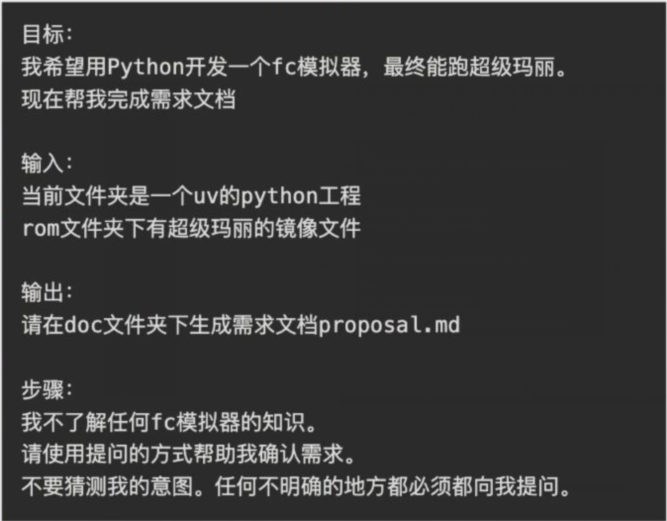
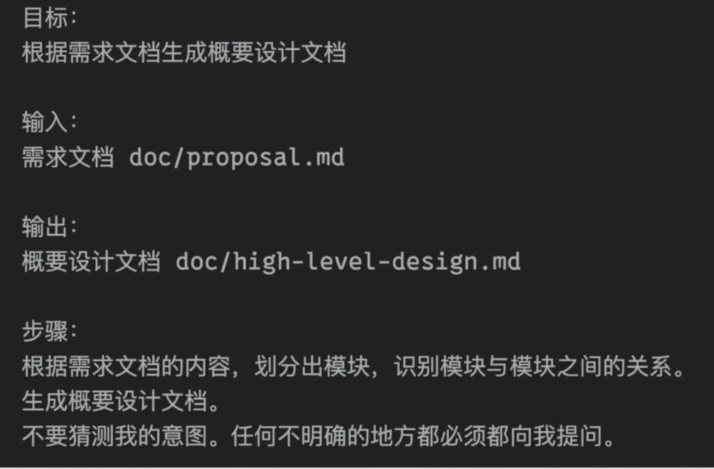
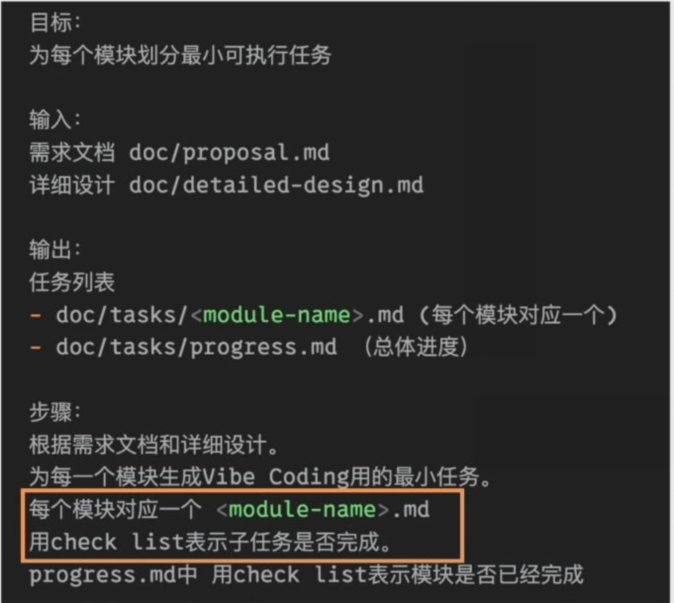
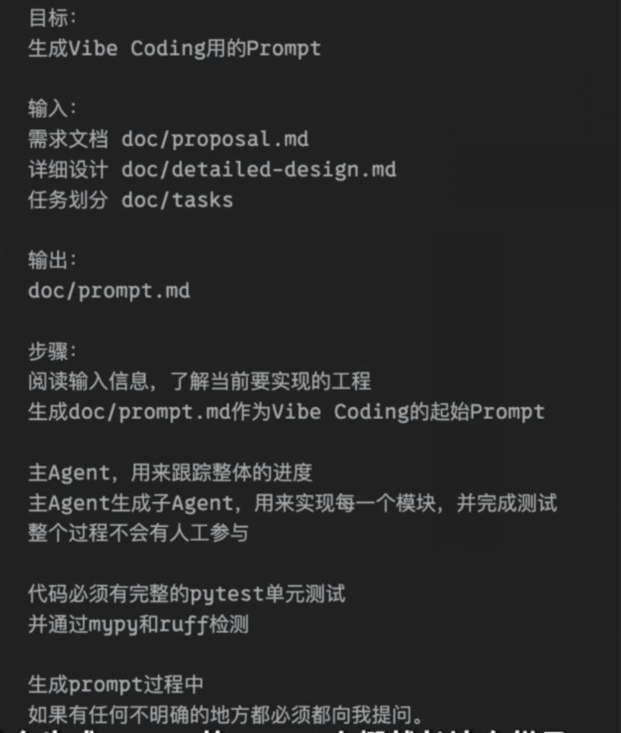
将提示词划分为四个部分:目标、输入、输出、步骤
目标:说明当前阶段要做的东西
输入:当前有什么,目录下文件都是什么
输出:让大模型输出什么、输出的形式
步骤:让大模型用提问的方式确认需求,让ai不要猜测意图,有任何不明确的地方必须提问
每步都可以单独开一个上下文来实现,防止上下文过长
- 需求:根据需求输出需求文档
- 设计:根据需求文档生成概要设计文档,描述有哪些模块、模块之间的关系、模块的详细设计
- 划分任务:防止上下文过长,将每个模块划分为最小的可执行任务,给出任务列表
- Prompt:根据前面的内容生成Vibe Coding用的提示词
模板:
1 | |
参考:
Prompt
- 没问清除之前,不要动手:告诉AI如果信息不够完善,请继续问我。可以写到CLAUDE.md里面来每次都生效
- 关键信息持久化:创建一个文件,当每次有重要决策的时候让它记录下来
- 需求越具体越好
- 大任务拆成小步骤
- 给出参考
Skill
Claude Skills(技能)是 Anthropic 于 2025-10 推出的模块化能力扩展系统,把 “任务指令 + 可执行脚本 + 参考资源” 打包成文件夹,让 Claude 在需要时动态加载、自动使用,相当于给 AI 装 “专业软件包”,从通用助手变成领域专家。
组成
标准 Skill 是文件夹,最少 1 个文件,可选脚本与资源:
1 | |
安装/卸载
全局安装:将文件放到用户目录下的.claude/skills下(没有这个目录就手动创建一个)
局部安装:在项目根目录下的.claude/skills
安装方式:
- 命令行安装:在项目文件夹下打开命令行,执行复制来的
npx命令 - 手动安装:下载文件夹,将文件夹整个复制进去
- ClaudeCode自动安装:直接给claude链接,跟它说帮忙安装
卸载skill:
- 直接删掉对应文件夹即可
使用方法
大模型自动调用
用
/+ 名称来主动调用查看已有的skills
1
/skills
skill分享网站
- https://github.com/vercel-labs/skills:find skills,能自动找符合需要的skill
- https://skills.sh/
- https://agentskill.sh/
- https://skillsmp.com/
- https://clawhub.ai/
- https://modelscope.cn/skills:国内的社区
- github
- 官方插件市场:claude命令行输入
/plugin
MCP
Model Context Protocol,模型上下文协议。标准化了大语言模型与外部数据源、工具和服务的交互方式,让 AI 能安全、高效地访问本地文件、数据库、API 等资源,无需手动搬运数据。
Agent
可以看做一个独立的副会话,将任务执行完后将结果返回给主会话,防止污染上下文
创建
查看已有的agents
1
/agents选择
Create new agent1
21. Project(.claude/agents) # 项目级
2. Personal(~/.claude/agents/) # 全局创建完后会让选择agent使用tools的权限
1
2先取消All tools
然后勾选Read-only tools然后配置驱动模型
配置Agent颜色
配置记忆文件存放位置
Hooks
在某个条件达成时,自动执行的一段命令、脚本或者提示词,
是内置的事件驱动扩展机制
官方文档:https://code.claude.com/docs/en/hooks
Hook 事件
会话生命周期(Session lifecycle)
SessionStart:会话启动、恢复(--resume/--continue)或/clearSessionEnd:会话结束Setup:使用--init-only、--init、--maintenance(配合-p)时执行初始化/维护流程
用户输入阶段(Prompt lifecycle)
UserPromptSubmit:用户提交 prompt 后、模型处理前UserPromptExpansion:slash command 展开成 prompt 前
Tool 调用生命周期(Agentic loop)
PreToolUse:工具调用前PostToolUse:工具调用成功后PostToolUseFailure:工具调用失败后PostToolBatch:一批并行工具调用全部结束后
权限相关(Permissions)
PermissionRequest:Claude 请求权限时PermissionDenied:自动模式(auto mode)拒绝工具调用时
Subagent / Task 生命周期
SubagentStart:子 agent 启动SubagentStop:子 agent 结束TaskCreated:创建任务TaskCompleted:任务完成
停止与上下文压缩(Stop / Compact)
Stop:Claude 完成当前响应StopFailure:Claude 执行失败结束PreCompact:上下文压缩(compact)前PostCompact:上下文压缩完成后
MCP / Elicitation
Elicitation:MCP tool 请求用户输入时ElicitationResult:用户输入返回后
环境与文件变化(Environment / Filesystem)
ConfigChange:配置文件变化CwdChanged:当前工作目录变化FileChanged:文件变化InstructionsLoaded:CLAUDE.md或规则文件被加载
Worktree(Git 工作区)
WorktreeCreate:创建 git worktreeWorktreeRemove:删除 git worktree
通知与空闲状态
Notification:Claude 发送通知(如等待用户输入)TeammateIdle:teammate / agent 空闲时
配置
hooks的配置文件:.claude/settings.json
1 | |
hooks的存放位置:.claude/hooks
查看已有hooks
1 | |