Docker
Docker
Docker作用
大型项目组件较多,运行环境也较为复杂,部署时所需要的函数库、依赖项各不相同,甚至会有冲突。给部署带来了极大的困难
Docker为了解决依赖的兼容问题的,采用了两个手段:
将应用的Libs(函数库)、Deps(依赖)、配置与应用一起打包
将每个应用放到一个隔离容器去运行,避免互相干扰
Docker架构
概念:
镜像(Image):Docker将应用程序及其所需的依赖、函数库、环境、配置等文件打包在一起,称为镜像。
容器(Container):镜像中的应用程序运行后形成的进程就是容器,只是Docker会给容器进程做隔离,对外不可见。
DockerHub:DockerHub是一个官方的Docker镜像的托管平台。这样的平台称为Docker Registry。
Docker是一个CS架构的程序,由两部分组成:
- 服务端(server):Docker守护进程,负责处理Docker指令,管理镜像、容器等
- 客户端(client):通过命令或RestAPI向Docker服务端发送指令。可以在本地或远程向服务端发送指令。
安装Docker
CentOS8
CentOS8 安装 Docker-阿里云开发者社区 (aliyun.com)
卸载老版本Docket
1
2
3
4
5
6
7
8
yum remove docker \
docker-client \
docker-client-latest \
docker-common \
docker-latest \
docker-latest-logrotate \
docker-logrotate \
docker-engine安装docket基础包
1
2
3
yum install -y yum-utils \
device-mapper-persistent-data \
lvm2设置国内仓库
1
2
3
yum-config-manager \
--add-repo \
https://mirrors.aliyun.com/docker-ce/linux/centos/docker-ce.repo安装Docket社区版
1
yum install --allowerasing docker-ce启动docket
1
2
3
4
5
6
7
8
9
Docker应用需要用到各种端口,逐一去修改防火墙设置。非常麻烦
启动docker前,建议关闭防火墙
# 关闭
systemctl stop firewalld
# 禁止开机启动防火墙
systemctl disable firewalld
sudo systemctl start docker # 启动docker
docker run hello-world #测试配置国内镜像源
Docker Desktop
Docker Desktop 是 Docker 在 Windows 10 和 macOS 操作系统上的官方安装方式,这个方法依然属于先在虚拟机中安装 Linux 然后再安装 Docker 的方法
安装参考:https://blog.csdn.net/GoodburghCottage/article/details/131413312
打开Docker Desktop
- 如果提示
WSL needs updating,从https://github.com/microsoft/WSL/releases下载离线包双击安装。通过`wsl –update`速度会很慢 - 如果提示
Virtualization support not detected,检查以下两点- 需要开启Hyper-V 服务。点击
控制面板 -> 程序 -> 启用或关闭Windows功能,勾选Hyper-V、容器、Windows 虚拟机监控程序平台及适用于Linux的Windows子系统 - Windows Hypervisor未正确启动。cmd命令
bcdedit /enum,检查hypervisorlaunchtype是否为AUTO,如果是OFF,则bcdedit /set hypervisorlaunchtype AUTO - 设置完记得重启
- 需要开启Hyper-V 服务。点击
- 如果提示
配置镜像源:点击
设置 -> Docker Engine,添加以下内容,之后点击Apply1
2
3
4
5
6
7
8
9
10
11
12
13
14
15
16
17{
"builder": {
"gc": {
"defaultKeepStorage": "20GB",
"enabled": true
}
},
"experimental": false,
"registry-mirrors" : [
"https://do.nark.eu.org",
"https://do.js.work",
"https://docker.m.daocloud.io",
"https://dockerproxy.com",
"https://dockermirrors.ustc.edu.cn",
"https://docke.nju.edu.cn"
]
}修改镜像保存路径
- 点击
Setting -> General将Use the WSL 2 based engine取消勾选 - 点击
Resources,修改Disk image location - 再将
Use the WSL 2 based engine勾选,点击Apply
- 点击
测试:在控制台输入
docker images测试
Docker命令
镜像相关
拉取镜像
1
2
docker pull 镜像名:版本
# 没加版本默认latest(最近的)查看镜像
1
docker images通过–help来查看提示
1
docker save --help删除镜像
1
docker rmi 镜像名:版本保存/导入镜像
1
2
3
4
# 保存镜像到tar
docker save -o nginx.tar nginx:latest
# 导入镜像
docker load -i nginx.tar
容器相关
创建并运行容器
-d为后台运行
1
docker run --name 给容器起名 -p 80:80 -d nginx运行/停止容器
1
docker start/stop 容器名查看正在运行的容器
1
2
3
docker ps
docker ps -a #查看所有容器查看容器日志
1
docker logs 容器名进入/退出容器
1
2
3
docker exec -it 容器名 bash
exit # 退出容器- docker exec :进入容器内部,执行一个命令
- -it : 给当前进入的容器创建一个标准输入、输出终端,允许我们与容器交互
- bash:进入容器后执行的命令,bash是一个linux终端交互命令
删除容器
1
docker rm 容器名
Dockerfile自定义镜像
镜像组成结构
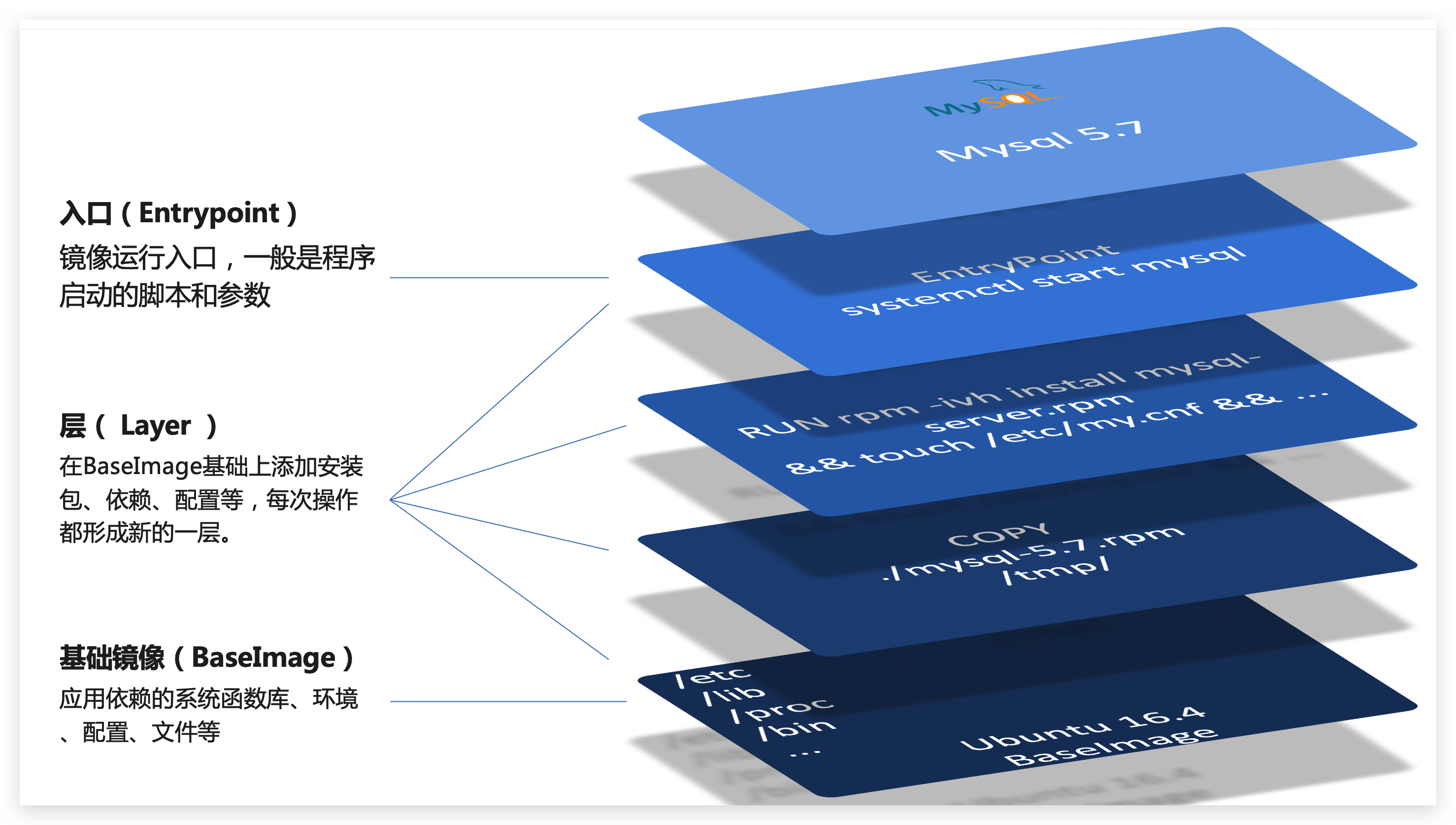
Dockerfile指令是一个文本文件,其中包含一个个的**指令(Instruction)**,用指令来说明要执行什么操作来构建镜像。每一个指令都会形成一层Layer
官网文档 https://docs.docker.com/engine/reference/builder
Dockerfile示例
1 | |
构建镜像命令
1 | |
数据卷
数据卷(volume)是一个虚拟目录,指向宿主机文件系统中的某个目录
创建的数据卷会保存在/var/lib/docker/volumes/目录下
通过容器和数据卷的挂载(绑定),就能在外部操作容器内的目录了
数据卷基本命令
1 | |
挂载数据卷
例子:
创建创建容器并挂载数据卷到容器内的HTML目录
1
docker run --name mynginx -v html:/usr/share/nginx/html -p 80:80 -d nginx-v html:/usr/share/nginx/html: 创建html数据卷并把容器中的/usr/share/nginx/html挂载上查看html数据卷位置
1
2
3
4
5
docker volume inspect html
# 进入该目录
cd /var/lib/docker/volumes/html/_data
# 修改文件
vi index.html
挂载自定义的本地目录
容器不仅仅可以挂载数据卷,也可以直接挂载到宿主机目录上
- 带数据卷模式:宿主机目录 –> 数据卷 —> 容器内目录
- 直接挂载模式:宿主机目录 —> 容器内目录
例子: 给mysql挂载到本地目录
1 | |
数据卷挂载与目录直接挂载的
- 数据卷挂载耦合度低,由docker来管理目录,但是目录较深,不好找
- 目录挂载耦合度高,需要我们自己管理目录,不过目录容易寻找查看
DockerCompose容器编排
Docker Compose可以基于Compose文件帮我们一键部署和启动多个容器,而无需手动一个个创建和运行容器
安装
1 | |
Base自动补全命令
1 | |
使用
1 | |
Docker网络命令
1 | |
1 | |
Dockerfile
相当于启动应用的一系列操作的集合,打包成一个镜像
1 | |
- FROM:基础镜像
- WORKDIR:相当于cd,进入工作目录
- COPY:将宿主机的文件复制到容器中
- RUN:打包时执行的命令
- CMD:运行镜像时执行的命令
- EXPOSE:监听的端口
1 | |